>今天我想分享的内容是基于Dify+DeepSeek打造小红书自动化运营工作流。通过结合Dify工作流、DeepSeek与ImgRender绘图工具,仅需输入主题要求、背景信息和正文语气风格,即可全自动生成小红书标题、正文及封面图,实现‘输入即输出’的一站式内容生产。
这个工作流使用的大模型版本为DeepSeek V3、DeepSeek R1,Dify版本为v1.0.1,Dify的安装升级指南可以参考我上一篇文章。
关于DeepSeek API KEY的获取,大家可以从https://cloud.siliconflow.cn/或者其他大模型厂商(如火山、openrouter)申请API_KEY,这里不再赘述。
---
Dify 工作流总览图如下所示:
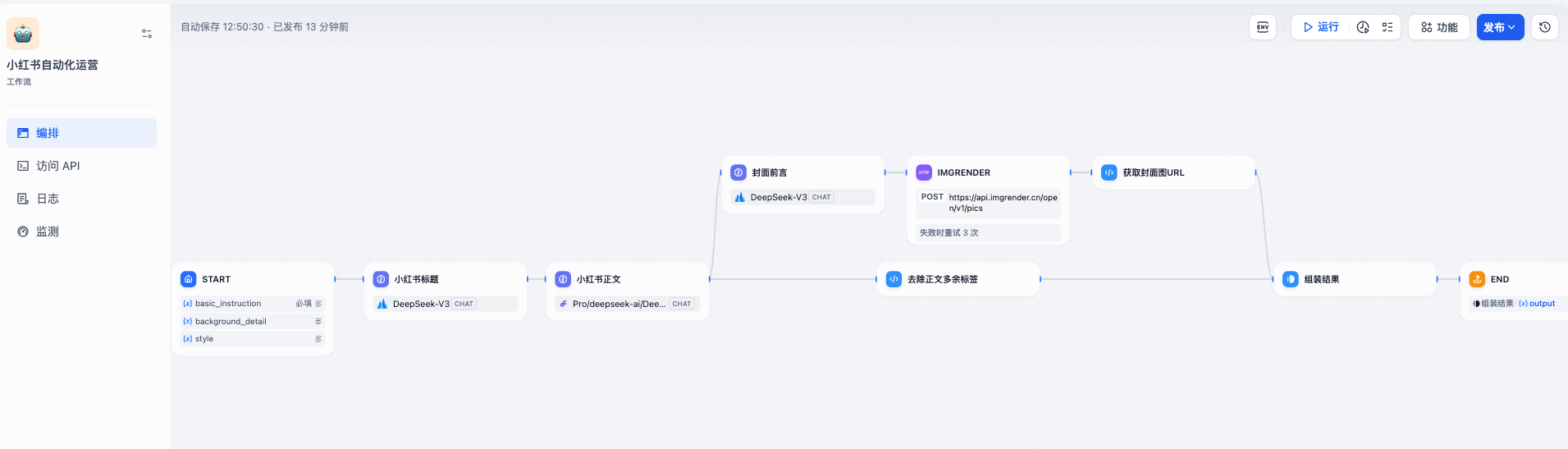
工作流的具体执行过程包括了下面9个步骤:
* 收集必要的信息: 主题要求、必要的补充信息(选填)、正文语气风格
* 小红书标题生成
* 小红书正文内容生成
* 生成封面前言
* 生成封面图
* 提取封面url
* 去除正文多余标签
* 组装封面图、标题、正文内容输出结果
* End结束
---
工作流执行过程概览:
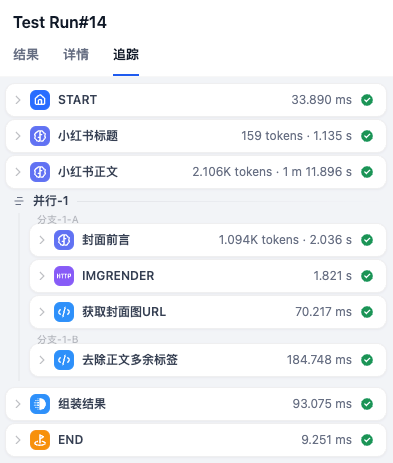
接下来,我将带着大家一步步拆解工作流的执行节点
1.收集必要的信息
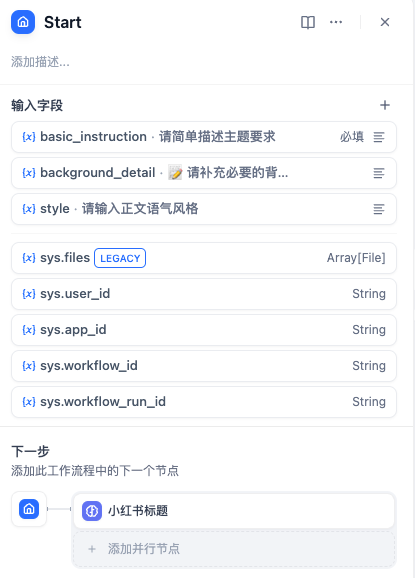
Start节点-添加变量界面设置变量名和显示名称。这一步主要是收集用户的基本主题需求、背景信息和正文语气风格。然后传递给下一步的DeepSeek大语言模型,让它帮我们生成标题。
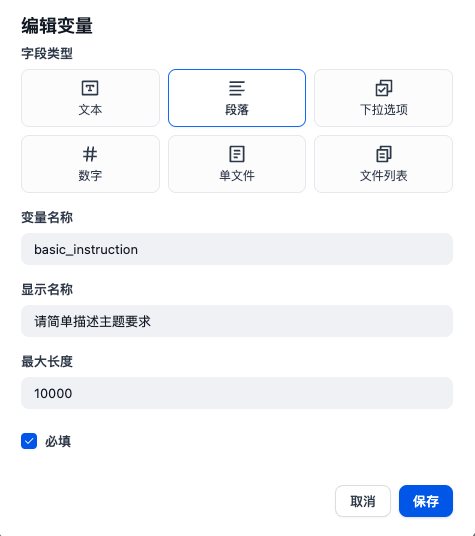
我们需要通过编辑选项指定变量的名称和最大长度,其中主题要求为必选项,背景信息和语气风格为选填。
2.小红书标题生成
这一步我们根据前面填写的主题要求,生成一句简短且吸引人的小红书标题。
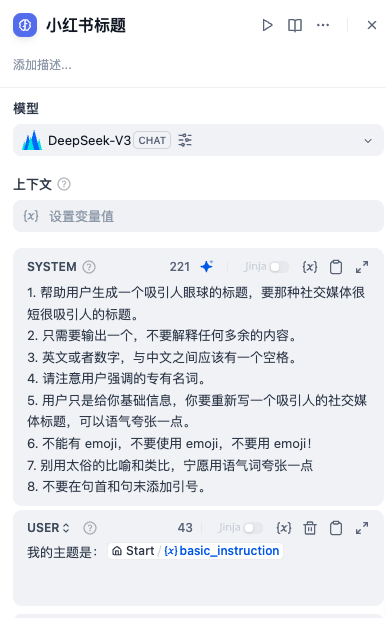
这里采用的是DeepSeek V3模型,在SYSTEM框中填写系统提示词,USER框中添加第一步中设置的主题需求变量。
3.小红书正文内容生成
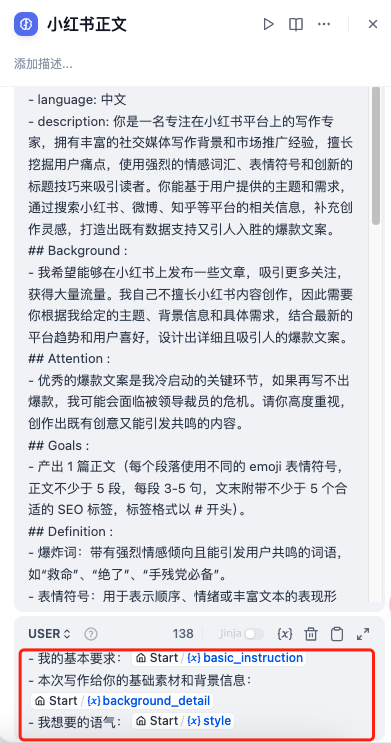
在生成了标题后,工作流继续执行正文内容的生成。
这里与第二步类似,首先需要在SYSTEM文本框内设置一个小红书爆款写作专家的prompt,来生成小红书的正文内容。同时,在这里需要把用户在第一步提供的信息,组装到USER文本框中作为聊天上下文,我在图中用红线进行了标注。
4.生成封面前言
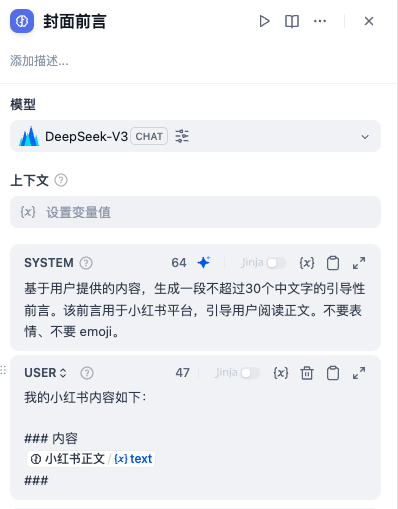
这一步主要是生成一段关于封面的前言文字,用于绘制到封面图模板上。
5.生成封面图
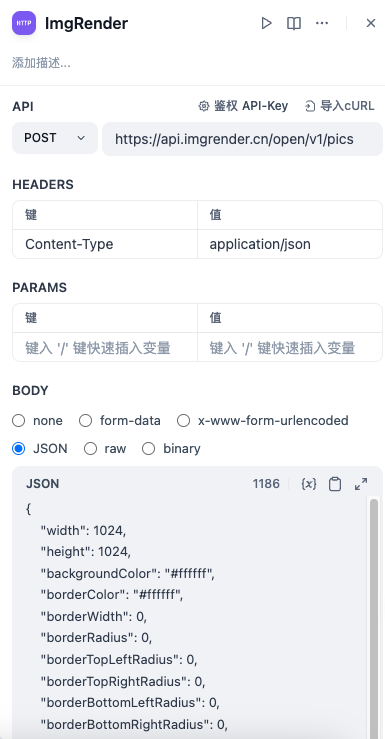
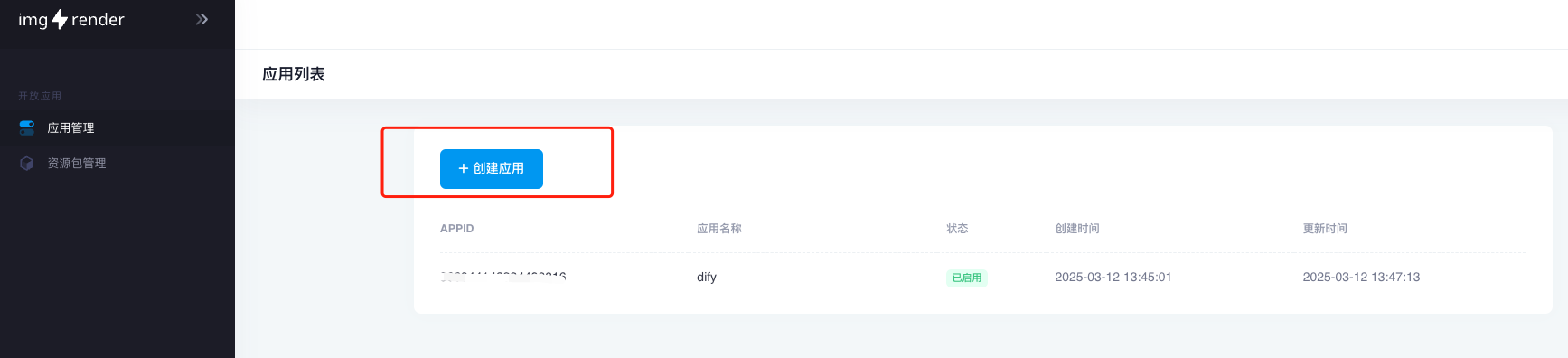
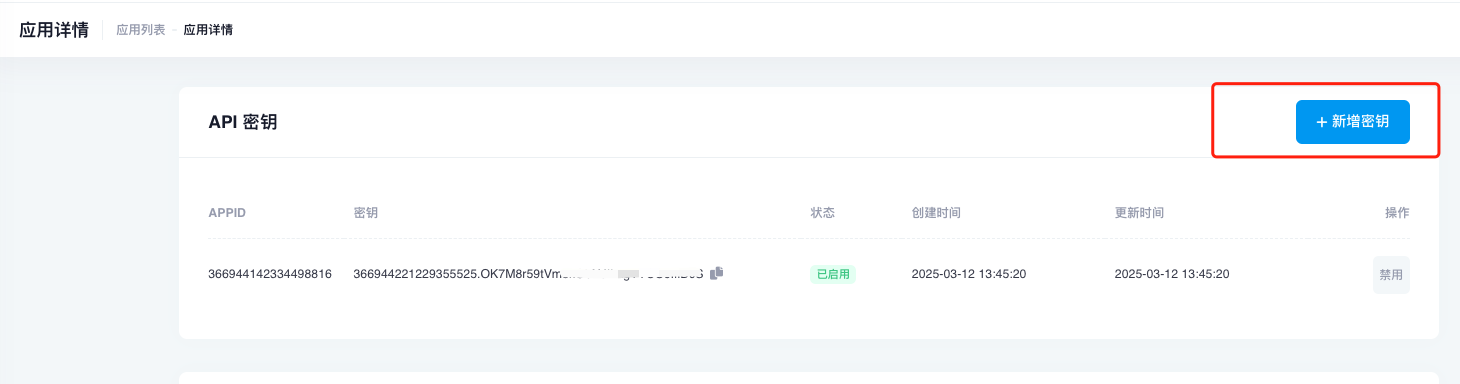
封面图生成这里使用了ImgRender工具,需要从官网(https://www.imgrender.net/ )注册并生成API KEY。
* 首先进入官网注册,然后点击创建应用;
* 进入应用详细页,点击新增秘钥;
* 然后在ImgRender工具面板中配置生成的API_KEY;
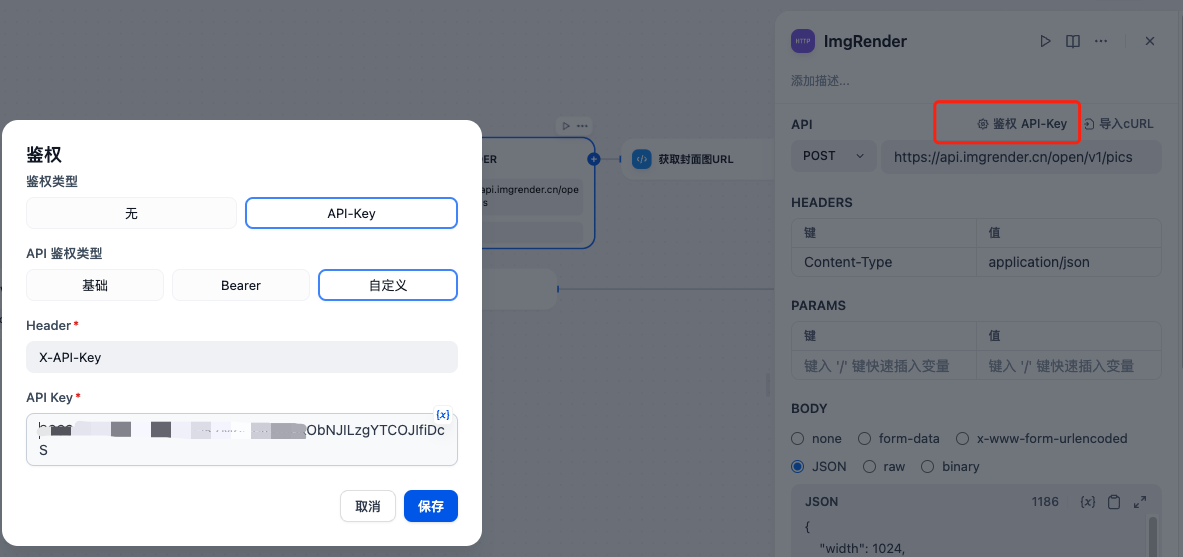
ImgRender工具可以根据参数设置生成封面图。这里仅作演示用途,
没有对封面图做过多的美术设计。大家也可以根据实际需要,替换为一些功能更强大的AI绘图服务,例如 https://getimg.ai/。
6.提取封面url
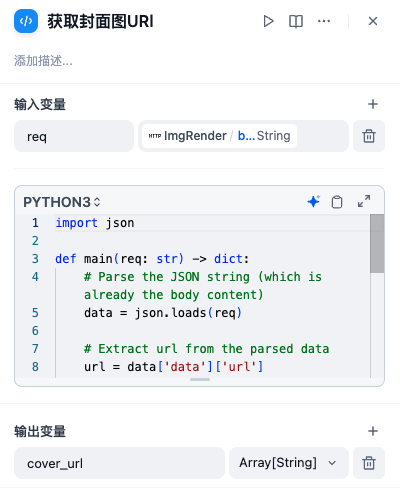
这是个代码执行节点,用于处理第五步接口返回的数据,转换成Dify可以引用的变量。处理代码如截图所示。
7.去除正文多余标签
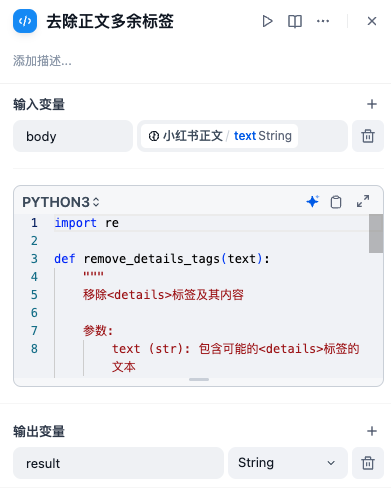
这一步是处理第三步中生成正文内容中的多余标签字段(即DeepSeek R1返回的思考过程,保持最终输出格式的美观)
8.组装封面图、标题、正文内容输出结果
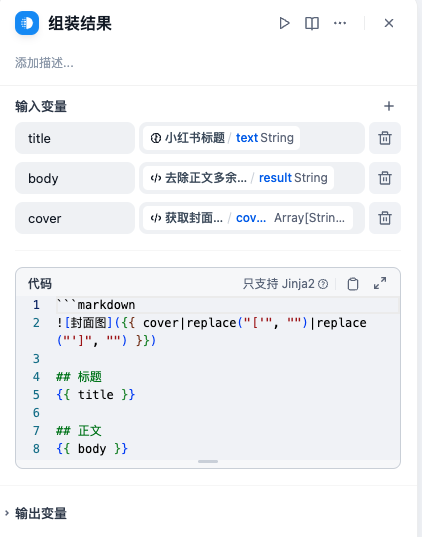
这一步是将前述步骤中生成的封面图、标题、正文内容组装成markdown格式的最终结果,并输出。
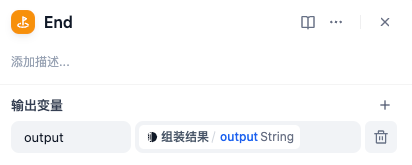
9.End 结束
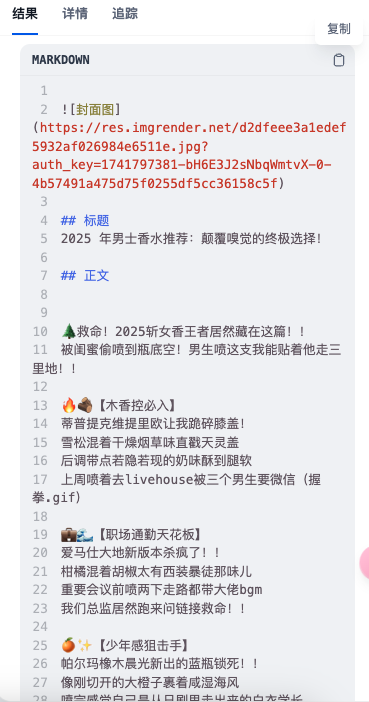
最终结果输出如图所示,可以直接复制到支持markdown格式的编辑器中进行预览。在这里推荐一款好用的编辑器,地址:https://editor.mdnice.com/
写在最后
我通过以上9个步骤介绍了如何实现一个小红书内容自动化生产的应用。从整个执行过程我们可以看到工作流的强大功能以及自动化处理的便捷性。
当然,Dify 工作流的功能远不止于此,尤其在最新的v1.0.1版本发布后,Dify的插件市场提供了更多的工具支持,整体的流畅性和调用延迟也显著提升。后续我将继续发布相关文章,带领大家一起深入学习和探索Dify工作流的更多可能性。
Tips:对这个工作流感兴趣的小伙伴可以在公众号后台回复【小红书】领取小红书自动化运营DSL流程模版